
La sustitución en la foto completa
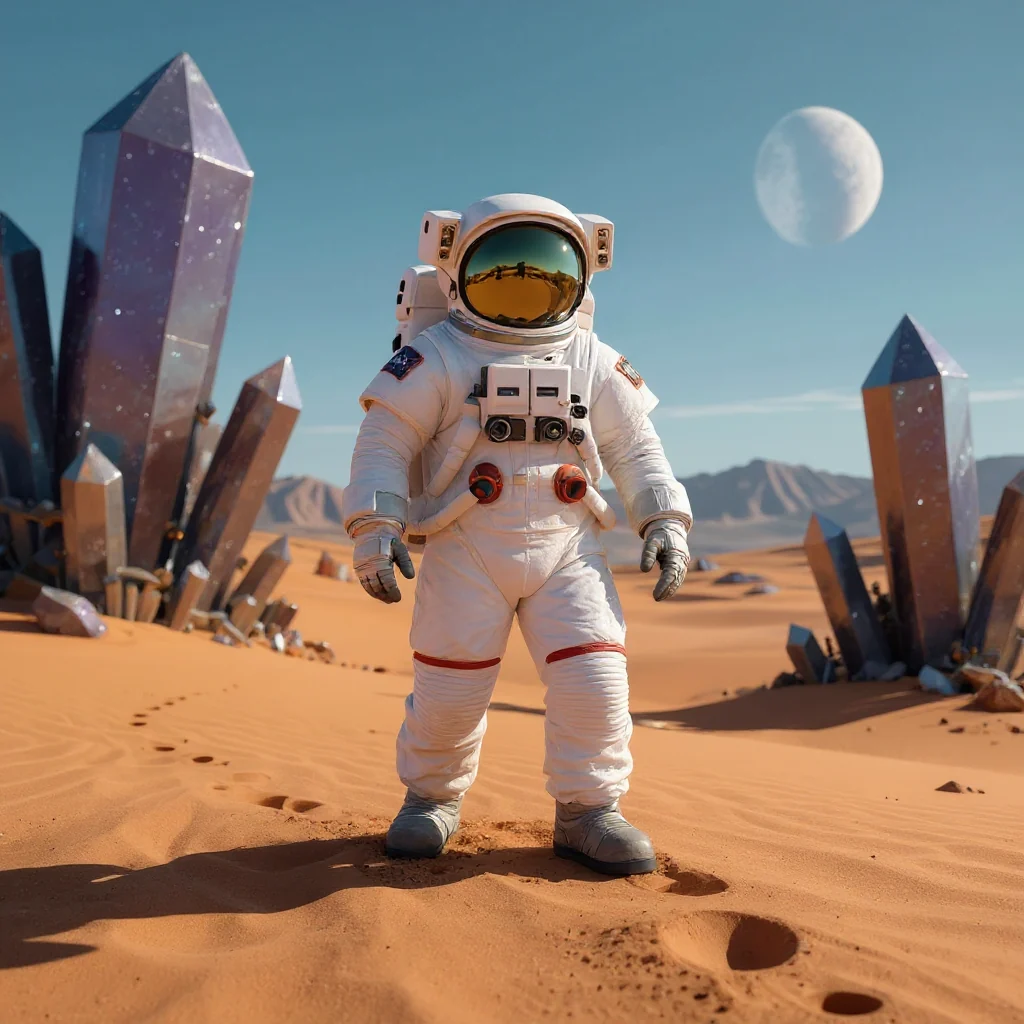
La nave aparece en el lugar de los cristales dentro del encuadre completo.
Eliminar objetos online
Sube una foto y quita el objeto que sobra. Describe qué quieres eliminar en el modo asistido o marca una o varias zonas en el modo manual. Editasteic genera contenido nuevo guiándose por el contexto de la imagen y te permite descargar el resultado en PNG.
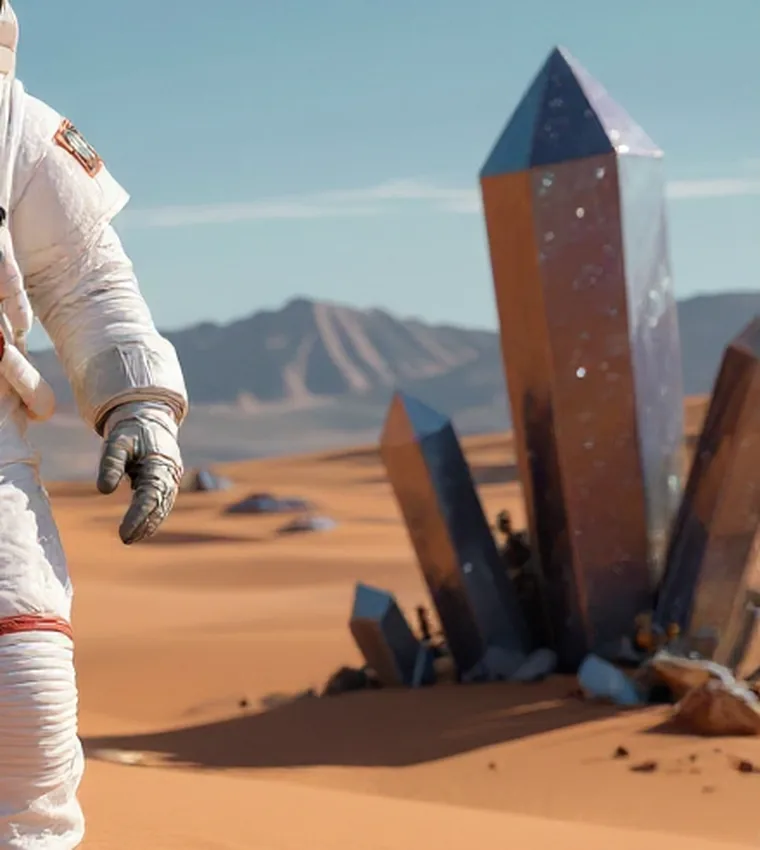
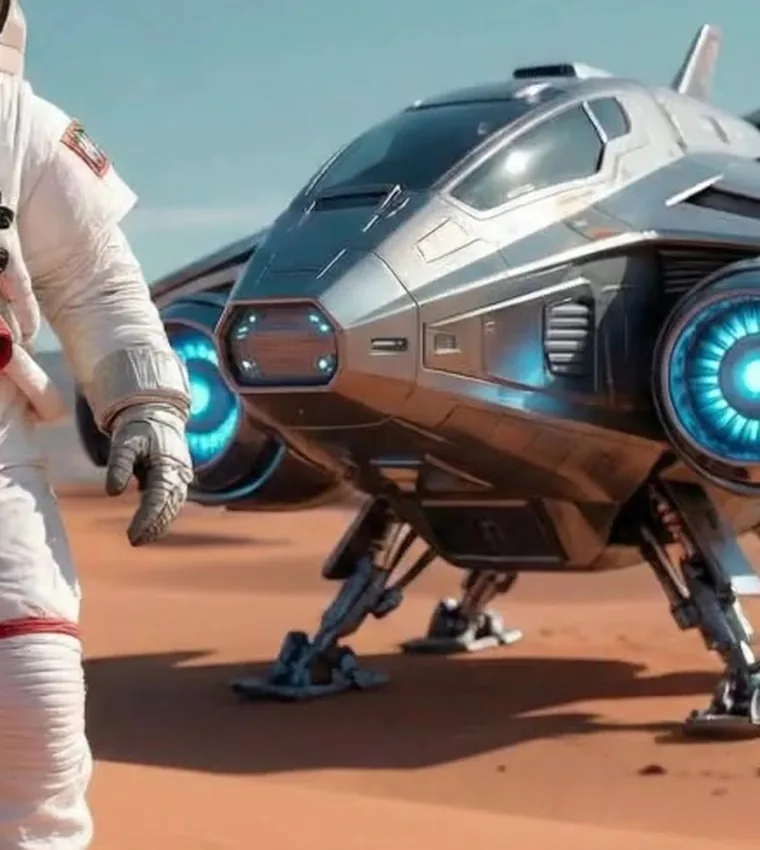
Ejemplo real de sustitución: los cristales de la derecha se cambiaron por una nave. La herramienta también permite eliminar objetos; en ambos tipos de edición genera contenido nuevo guiándose por el contexto de la foto.
Al borrar un elemento, Editasteic genera píxeles nuevos tomando como referencia el contexto de la foto. El relleno es una interpretación plausible, no una recuperación del fondo original que estaba oculto.
Elige Añadir, Eliminar o Sustituir y escribe qué quieres cambiar. La IA interpreta la instrucción sobre la imagen sin que tengas que dibujar una máscara. Cada operación asistida cuesta 25 créditos.
Usa el pincel, el rectángulo, el círculo o el polígono para marcar una o varias zonas y describe qué debe generarse allí. Cada operación manual cuesta 10 créditos.
Además de quitar objetos, puedes pedir otro elemento, incorporar uno nuevo o cambiar el contenido de una región. El resultado depende de la imagen, la zona y la instrucción.
Las dos vistas muestran la misma sustitución real. No son una demostración de eliminación: enseñan cómo Editasteic genera un elemento nuevo dentro de una escena existente.
La nave aparece en el lugar de los cristales dentro del encuadre completo.
Una vista al 100 % del elemento nuevo y del contenido generado a su alrededor.
Abre la herramienta, inicia sesión y añade la imagen que quieres editar desde tu dispositivo.
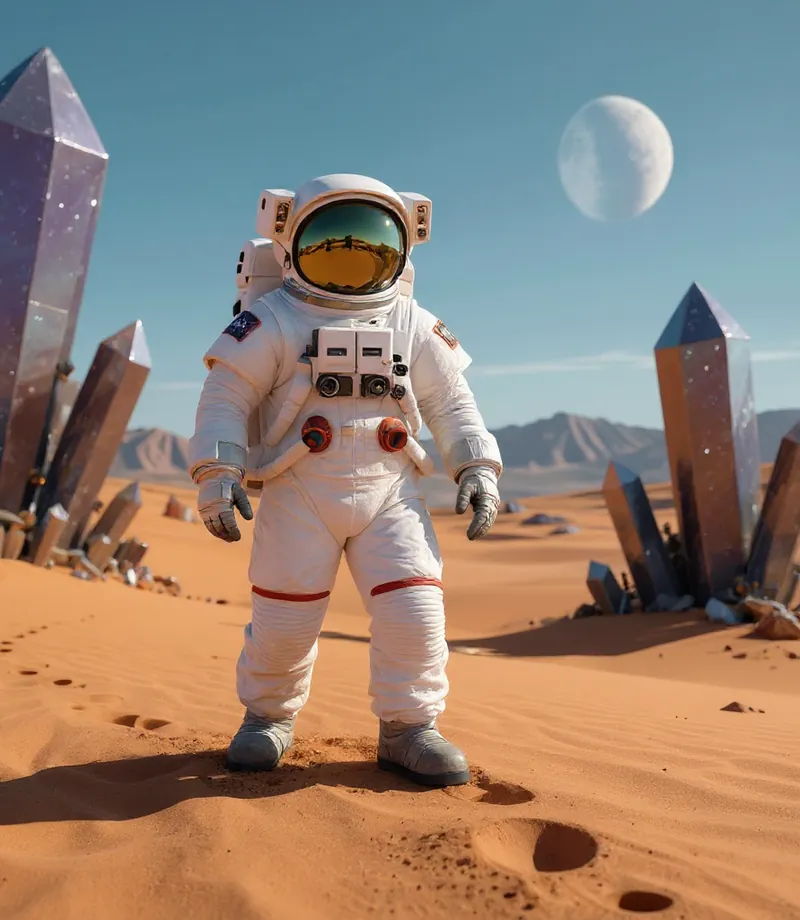
Usa el modo asistido si prefieres describir el cambio sin máscara, o el manual si quieres marcar una o varias zonas.
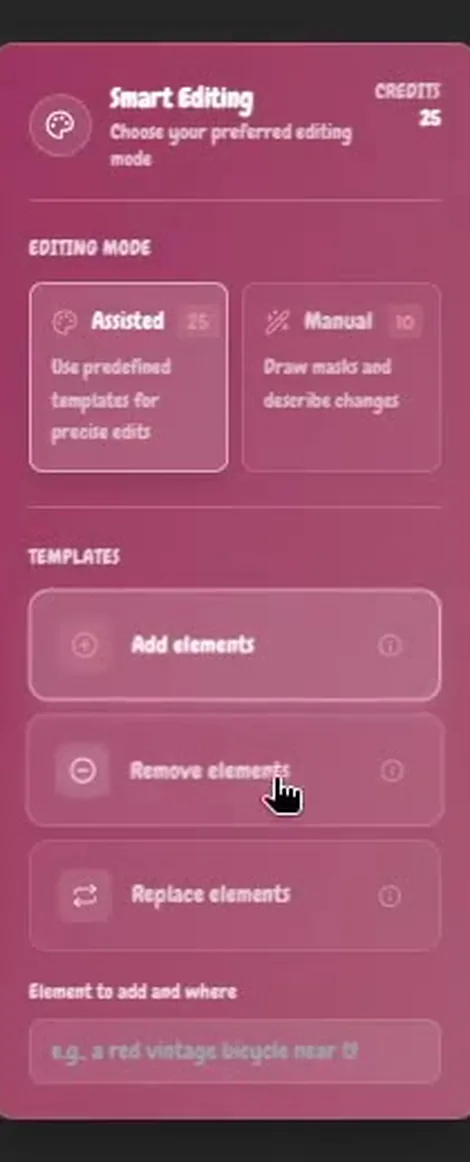
Elige Añadir, Eliminar o Sustituir y escribe el elemento y el cambio. La IA interpreta la instrucción sobre la imagen sin que dibujes una máscara. Cuesta 25 créditos por operación.
Dibuja con pincel, rectángulo, círculo o polígono; puedes marcar varias zonas. Después escribe qué debe generarse en la región. Cuesta 10 créditos por operación.
Editasteic genera el resultado según la foto y tus indicaciones. Revísalo en el editor y descárgalo en PNG.

Una grabación real de Editasteic: elegir Sustituir, describir el cambio y comparar el resultado de cristales a nave. El vídeo muestra el modo asistido, no una eliminación ni una máscara manual.
Objetos no deseados · Personas del fondo · Reemplazar elementos · Añadir o modificar elementos
Quita una distracción, un objeto accidental o un elemento del fondo que desvía la atención de la foto.
Indica la persona que quieres quitar o marca su zona manualmente. El resultado depende del fondo y del espacio que el modelo tenga que generar.
Sustituye un objeto por otro que describas, como en el ejemplo real de los cristales y la nave.
Incorpora algo nuevo a la foto o marca una región para generar allí un contenido diferente.
Abre la herramienta, inicia sesión y sube tu foto. En el modo asistido describe el objeto que quieres eliminar; en el manual marca una o varias zonas y escribe qué debe generarse. Revisa el resultado y descárgalo en PNG.
Sí, como una eliminación general. No hay un detector específico de personas y el resultado depende del fondo, del tamaño de la zona y del contexto disponible; sombras o reflejos pueden requerir otra edición.
Sí. El modo asistido incluye Añadir y Sustituir, y el manual permite marcar dónde quieres generar el nuevo contenido. El modelo interpreta la foto y la instrucción, por lo que el resultado puede variar.
En el asistido describes el cambio y la IA interpreta la instrucción sobre la imagen, sin máscara. En el manual marcas una o varias regiones y añades un prompt para indicar qué debe generarse allí.
Puedes dibujar con pincel, rectángulo, círculo o polígono y marcar varias zonas. La máscara indica la región que quieres regenerar; no garantiza que el resto se conserve píxel a píxel.
Editasteic genera contenido nuevo guiándose por los elementos que rodean la zona. Es un relleno plausible creado por el modelo, no el fondo original que estaba oculto detrás del objeto.
Sí. Ambos modos son generativos y pueden reinterpretar detalles, sobre todo en áreas grandes, fondos ambiguos o en el modo asistido. Conviene revisar siempre el resultado.
Una operación manual cuesta 10 créditos y una asistida, 25. La aplicación muestra el coste y tu saldo antes de procesar.
Sí. Debes iniciar sesión antes de subir la imagen y ejecutar la edición.
Sí. Las cuentas nuevas reciben 50 créditos y no hace falta tarjeta para usarlos. Alcanzan para cinco operaciones manuales, dos asistidas o una combinación equivalente; no es un servicio gratuito ilimitado.
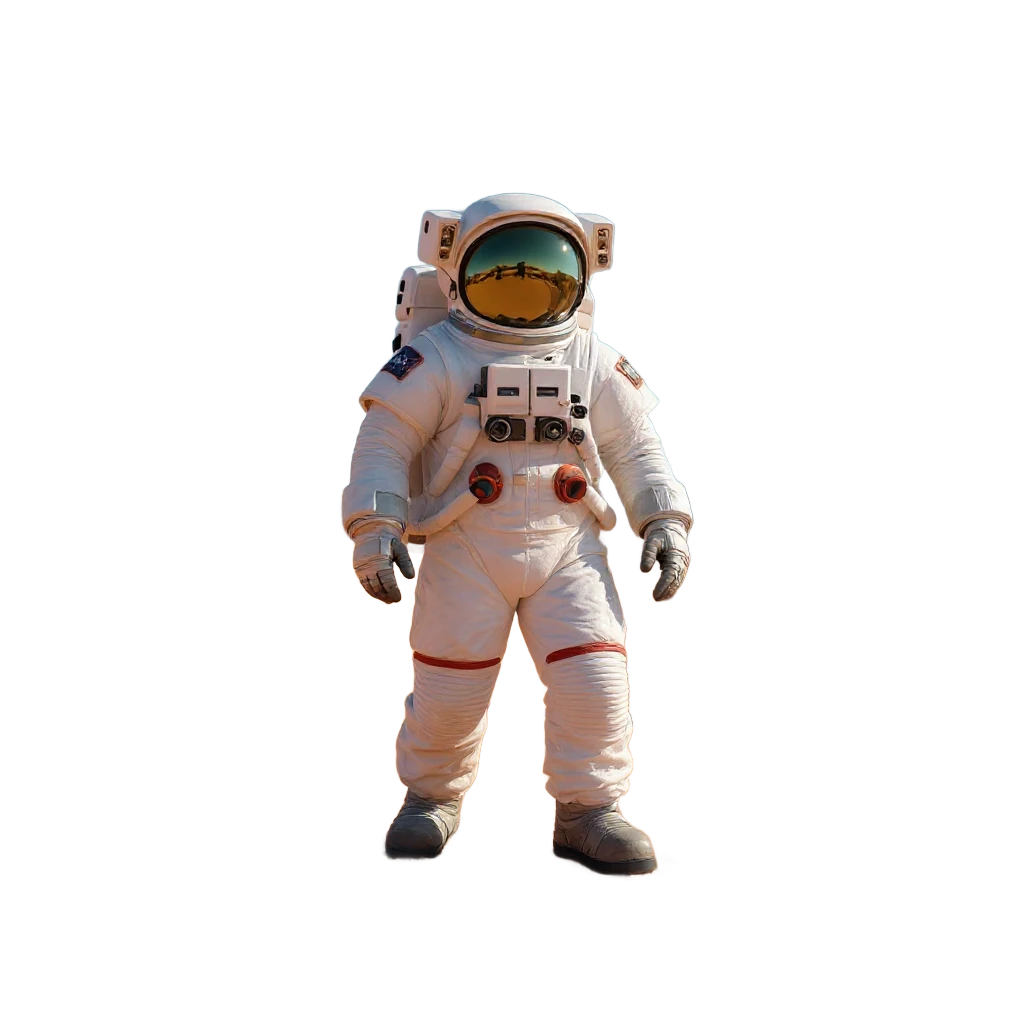
Elimina todo el fondo cuando no quieres editar un único elemento de la escena.
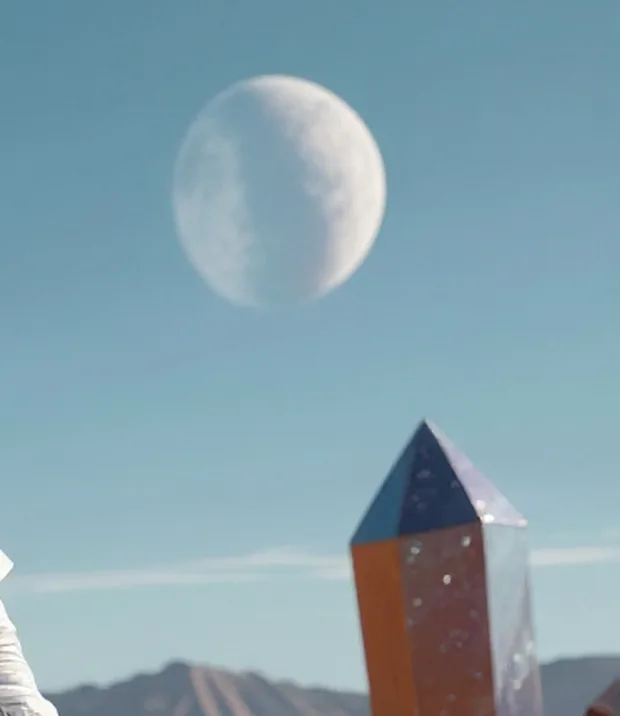
Eliminar un fondo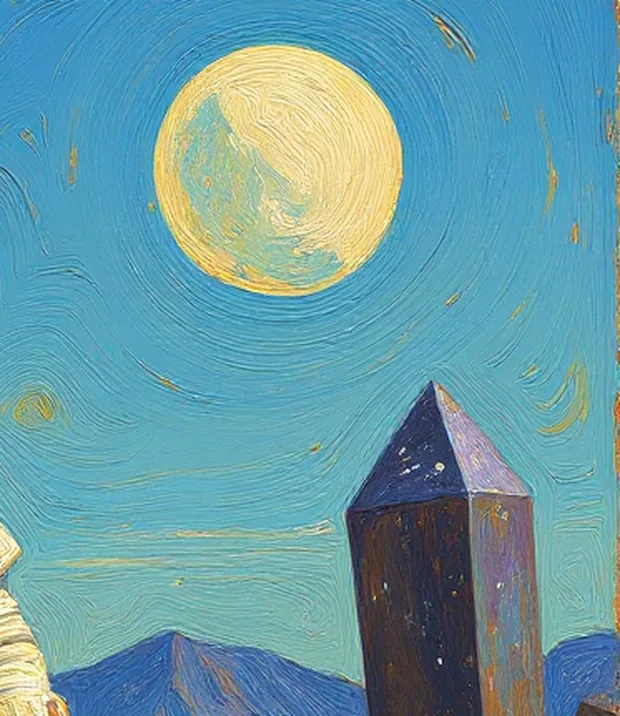
Genera una nueva versión de toda la foto con otro estilo, en lugar de editar un elemento o una zona.
Cambiar el estilo
Genera una nueva imagen con el texto traducido a otro idioma.
Traducir una imagenAbre la herramienta, elige entre describir el cambio o marcar la zona manualmente y descarga el resultado en PNG.
Eliminar un objeto