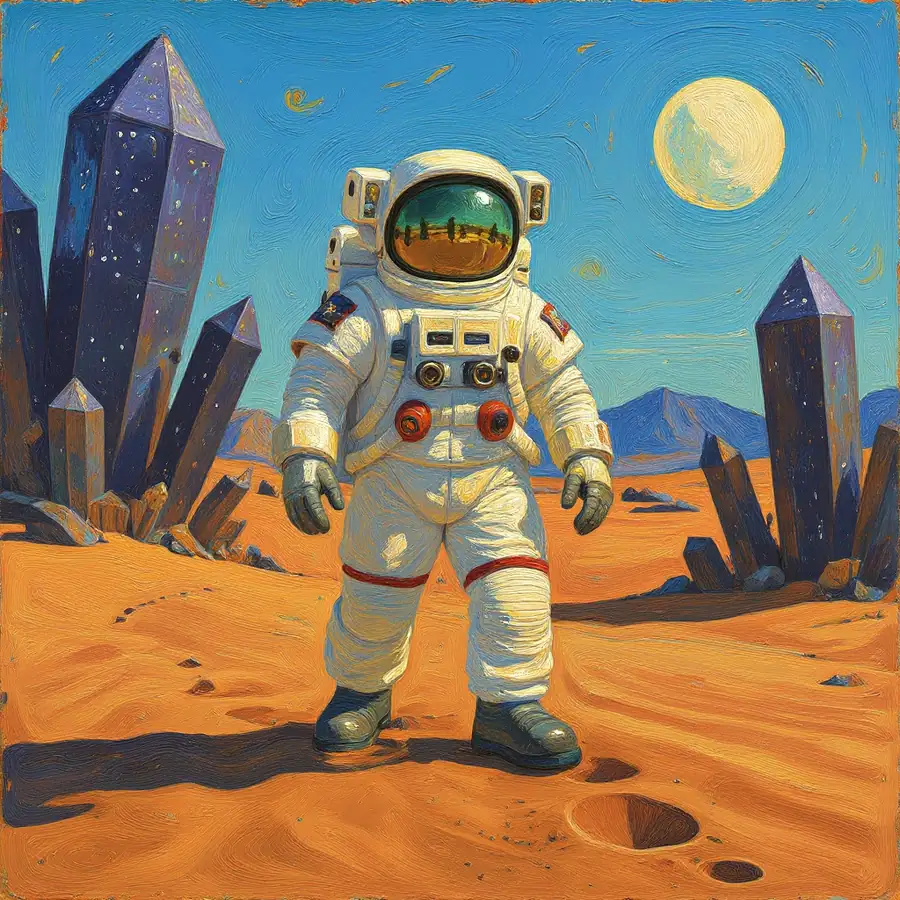
Un nuevo estilo visual
Resultado real de pintura al óleo generado tras elegir un estilo para la foto original.
Ver el ejemplo completo de Pintura al óleoGuía de uso
Eliges la herramienta para lo que quieres hacer, inicias sesión y subes tu imagen. Si la herramienta lo necesita, ajustas sus opciones; después confirmas la operación, con el coste en créditos a la vista, y Editasteic la procesa. Al terminar puedes comparar el resultado, descargarlo o seguir con otra herramienta.


Eliminar el fondo es un ejemplo. Cada herramienta añade sus propios controles entre la imagen y el resultado, y no todas devuelven una imagen.
Empieza desde la página de una herramienta o abre la aplicación y elige la transformación en la barra de herramientas. Cada herramienta resuelve una tarea distinta.
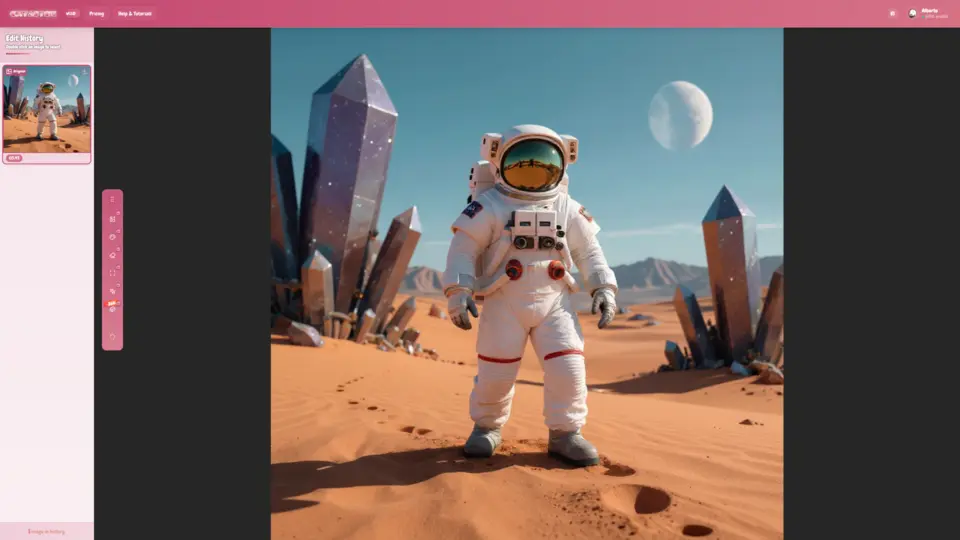
Necesitas una cuenta para subir una imagen y ejecutar operaciones; puedes leer las páginas públicas sin iniciar sesión. Añade un archivo de imagen desde tu dispositivo. Se trabaja con una imagen por operación.
Algunas herramientas funcionan con sus valores por defecto. Otras piden una zona marcada, una instrucción, un estilo, un idioma, un factor de ampliación o ajustes para el 3D. No hay un único flujo para todas.
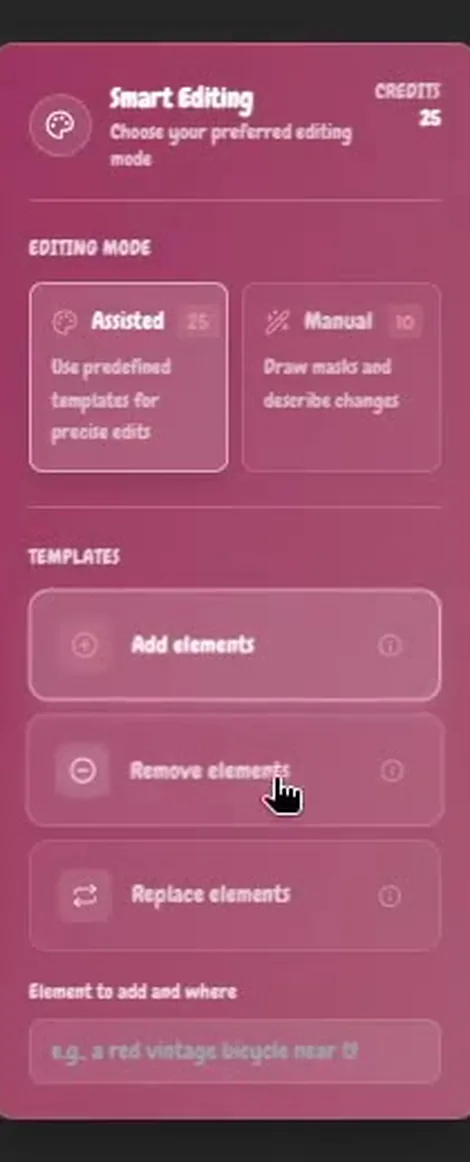
Antes de ejecutar, el diálogo de confirmación muestra cuántos créditos consume la operación. En Edición Inteligente muestra el coste del modo que hayas elegido. Es el coste de esa operación, no tu saldo.
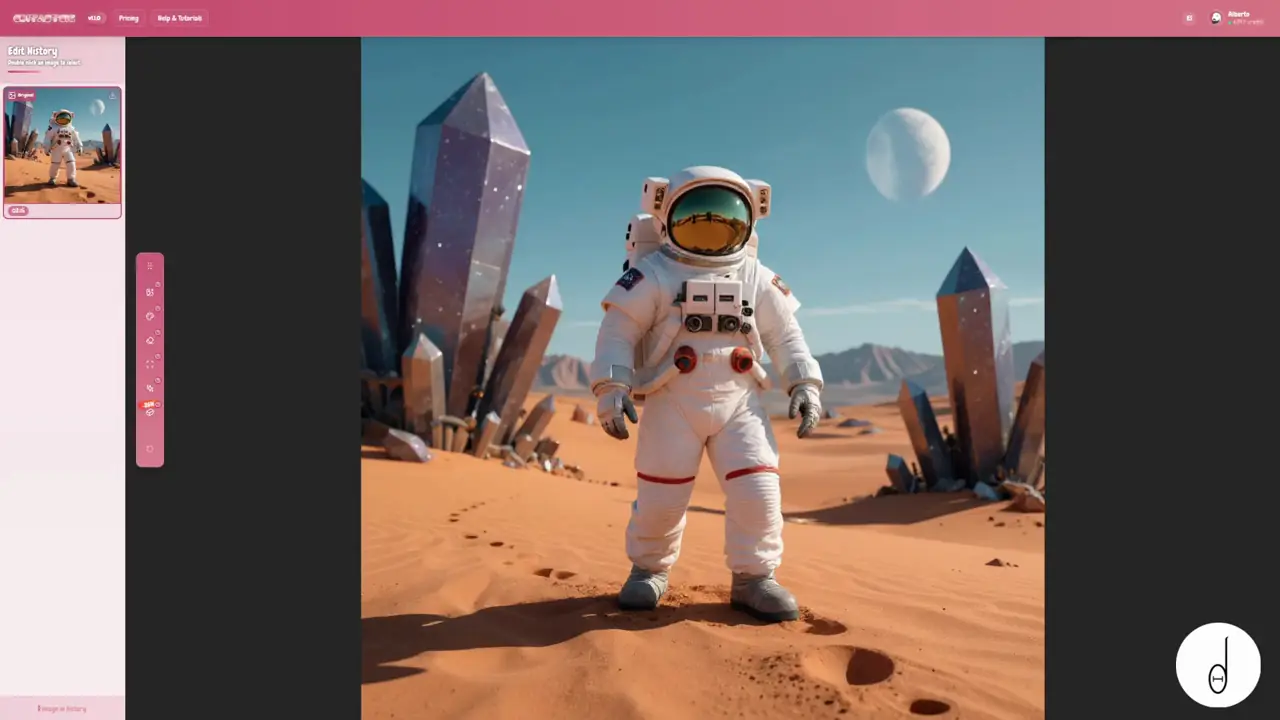
Compara el resultado con el original y descárgalo. Durante la sesión, tus resultados quedan disponibles en el historial del editor. Un resultado 3D se abre en un visor que puedes girar y se descarga como STL. También puedes continuar con otra herramienta desde un resultado.
Crea un recorte con fondo transparente, blanco, verde croma o desenfocado.
Ver Eliminar fondoAumenta la resolución de la imagen y genera bordes y textura al ampliarla, con controles opcionales de semejanza, creatividad y enfoque.
Ver Mejorar calidad de imagenDescribe el cambio en el modo asistido o marca una o varias zonas en el modo manual.
Ver Eliminar objetos de fotosElige uno de los 11 presets o describe otro estilo en Personalizado. Editasteic genera una nueva versión; la composición puede cambiar.
Ver Cambiar el estilo de una fotoElige un idioma de destino y Editasteic genera una nueva imagen con la traducción integrada; el texto y otros detalles pueden variar.
Ver Traductor de imágenesGenera una malla 3D a partir de una imagen y descárgala como STL sin textura. Es una interpretación, no un escaneo ni una reconstrucción exacta.
Crear un modelo 3DRegistra una solicitud de impresión de un modelo generado para su posterior revisión y presupuesto. La recepción, la fabricación y el envío no están garantizados.
Solicitar impresión 3DResultados reales ya verificados en sus páginas de herramienta. No son demostraciones simuladas.
Resultado real de pintura al óleo generado tras elegir un estilo para la foto original.
Ver el ejemplo completo de Pintura al óleo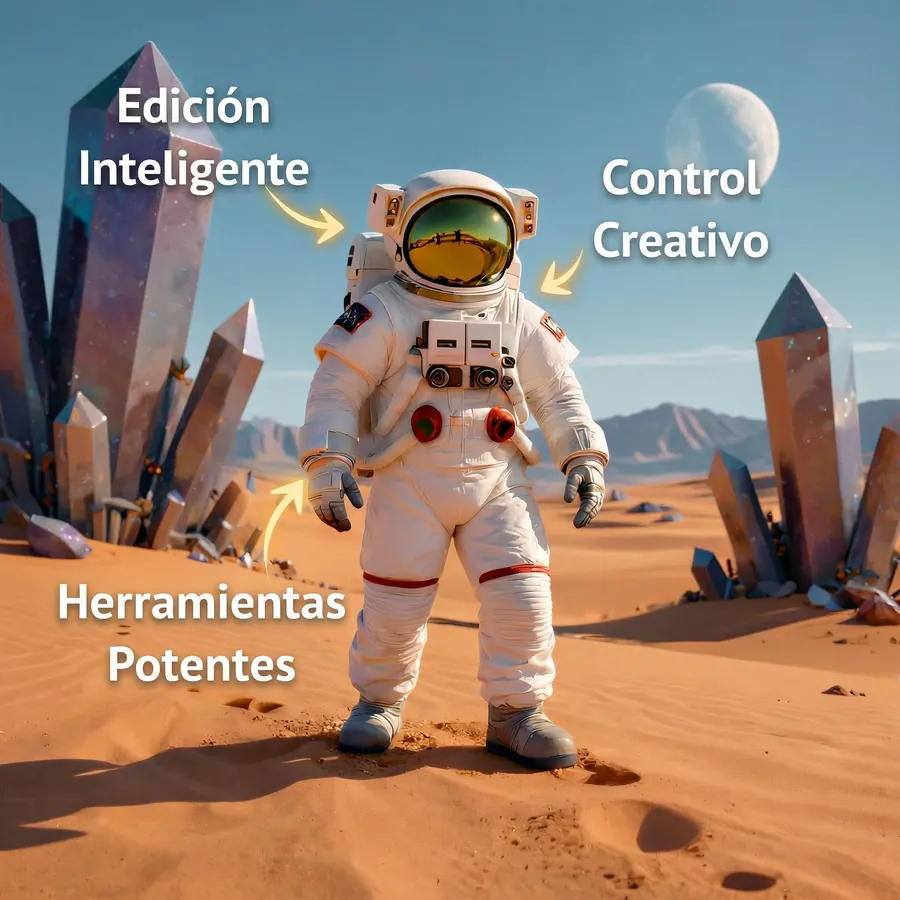
Resultado real con los rótulos traducidos dentro de una nueva imagen; algunos detalles visuales pueden variar.
Ver el ejemplo completo de traducción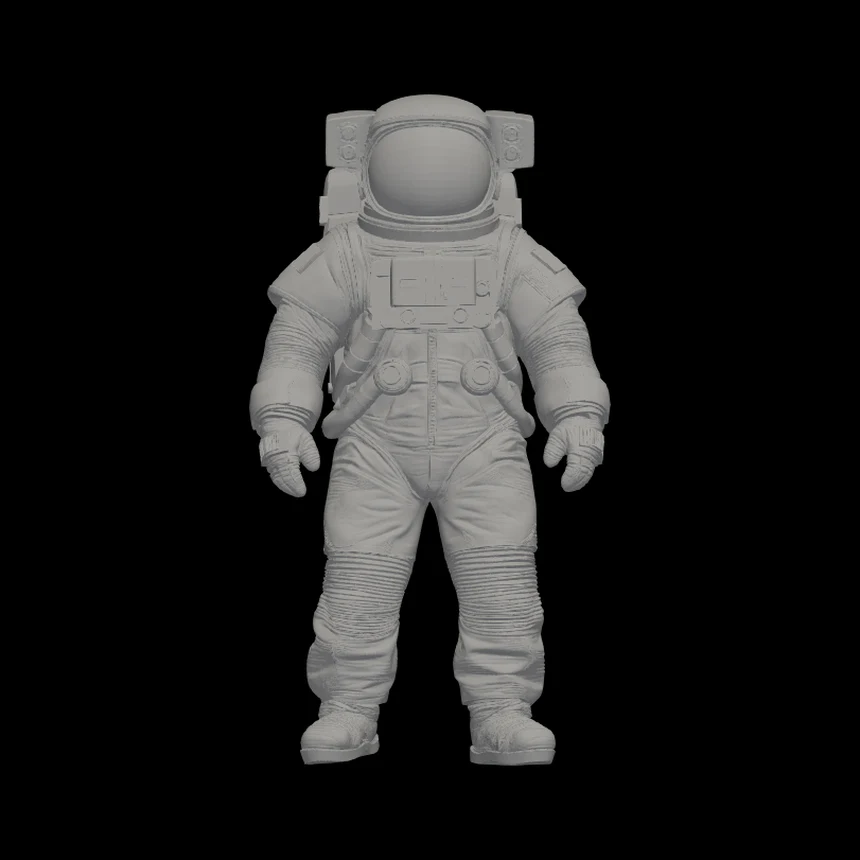
Resultado STL real, solo con geometría, mostrado en el visor 3D de Editasteic.
Ver el ejemplo 3D completoOperaciones sobre tu imagen · Imagen a modelo 3D · Impresión 3D por encargo
Eliminar fondo, mejorar calidad, editar objetos, cambiar el estilo o traducir el texto: unas funcionan con los valores por defecto y otras piden indicaciones. El resultado es una imagen que descargas.
Genera una malla 3D a partir de una imagen. El resultado no es una imagen: es un archivo STL sin textura que revisas en un visor y descargas.
No es una operación de imagen ni consume créditos como precio de fabricación. Desde el modelo 3D registras una solicitud con tus preferencias para su posterior revisión y presupuesto.
Puedes leer las páginas públicas sin cuenta. Para subir una imagen y ejecutar cualquier operación necesitas iniciar sesión.
Elige una herramienta desde su página o desde la aplicación, inicia sesión, añade una imagen, ajusta las opciones si la herramienta las pide y confirma la operación.
Sí. Antes de ejecutar una operación con créditos, el diálogo de confirmación muestra cuántos créditos consume. En Edición Inteligente muestra el coste del modo que hayas elegido. Muestra el coste de la operación, no tu saldo.
Son el sistema con el que Editasteic ejecuta las operaciones. Un mismo saldo sirve para todas las herramientas, cada operación cuesta un número distinto de créditos, las cuentas nuevas reciben créditos de bienvenida y se pueden comprar más en packs de pago único. Repetir una operación vuelve a consumir su coste. Si una operación falla por una causa atribuible al servicio, la app intenta devolver los créditos; si no puede completarlo automáticamente, informa de que requiere seguimiento. Las cantidades están en Precios.
No. Unas funcionan con los valores por defecto y otras piden una zona, una instrucción, un estilo, un idioma o ajustes. La mayoría devuelve una imagen; Imagen a modelo 3D devuelve un archivo STL sin textura; e Impresión 3D por encargo no es una operación, sino una solicitud posterior que se registra para su revisión y presupuesto.
Durante la sesión, en el historial del editor. Al recargar la página ese historial se pierde. Las solicitudes de Impresión 3D no aparecen en el historial.
Sí, dentro de la misma sesión, desde el editor o el historial. Al recargar la página, el historial de esa sesión se pierde.
Se aceptan los formatos de imagen habituales, incluidos PNG, JPG, WebP, HEIC y algunos más. Si el formato no es directamente compatible, se adapta antes de procesar.
Sí. Se usa desde el navegador: eliges la herramienta, subes la imagen y, cuando la operación termina, el resultado aparece en el editor para revisarlo y descargarlo.
Abre el editor, inicia sesión y sube la imagen con la que quieras trabajar.
Abrir Editasteic