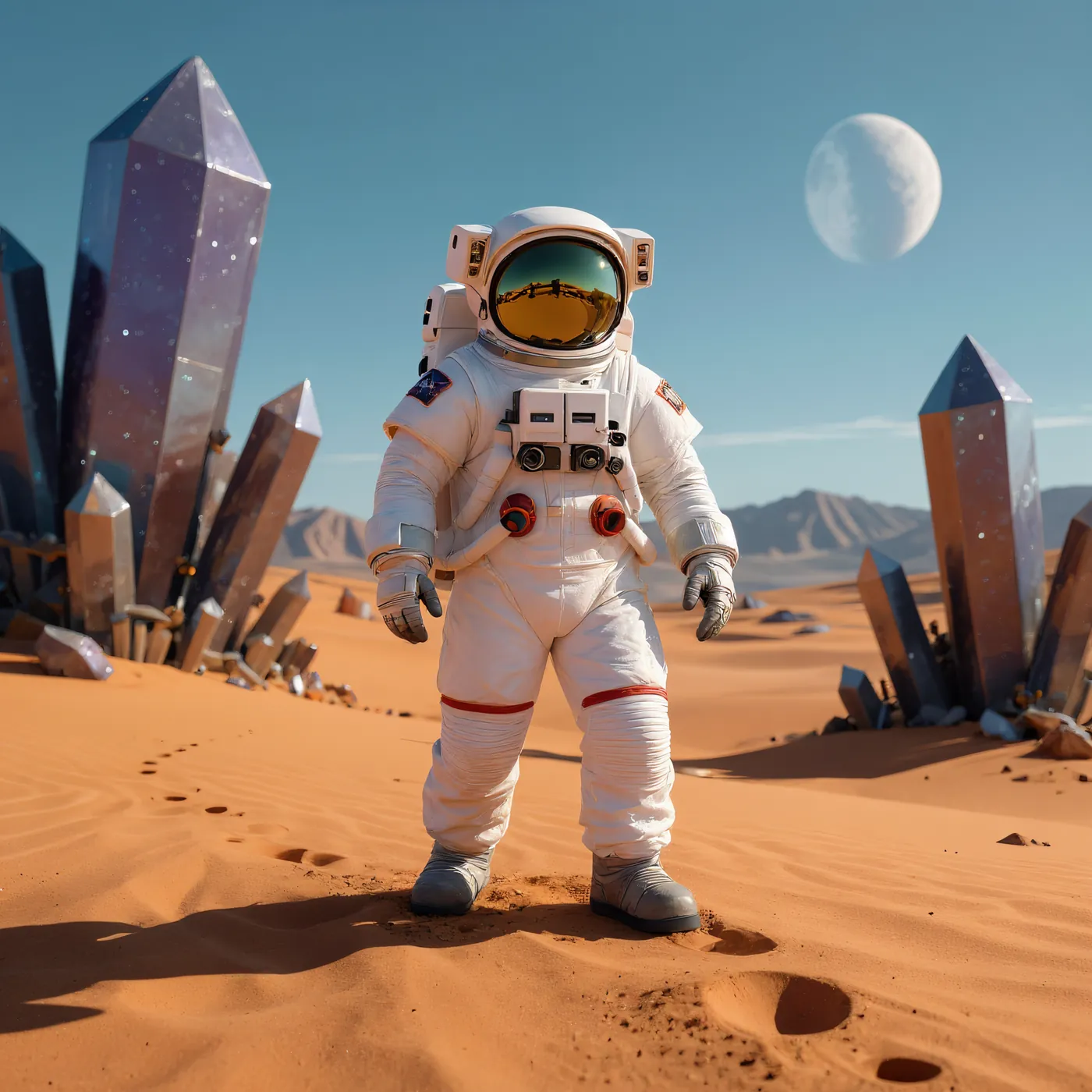
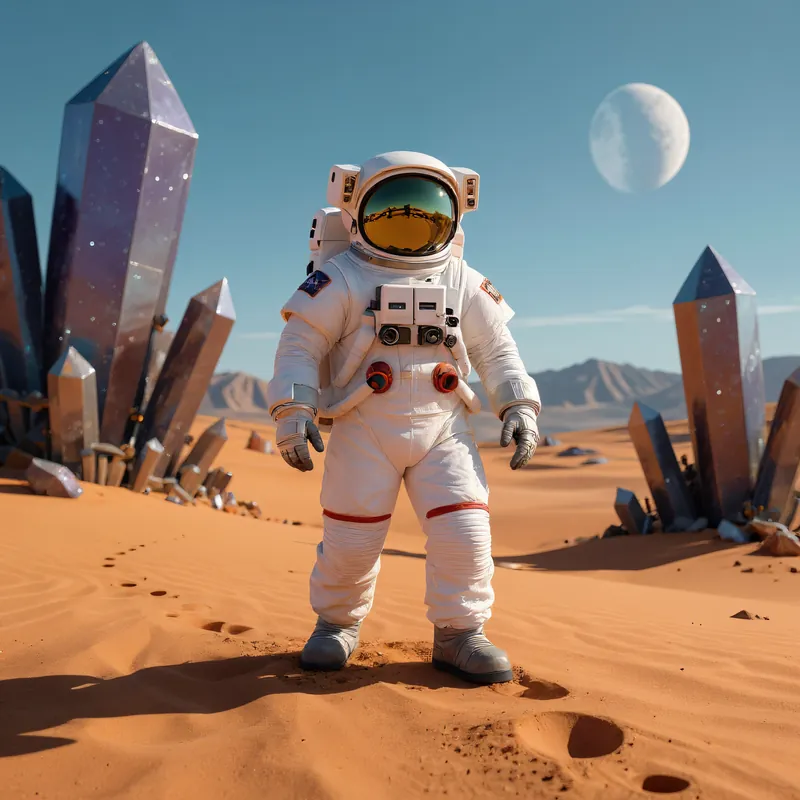
La imagen entera, ampliada
La foto completa a mayor resolución de lado a lado, no solo la zona a la que harías zoom.
Mejorar la calidad online
Sube una imagen pequeña o pixelada y Editasteic crea una versión de mayor resolución. La IA genera bordes y textura al ampliarla, así que el resultado se ve más definido en lugar de estirado. Descárgalo en PNG, sin marca de agua.
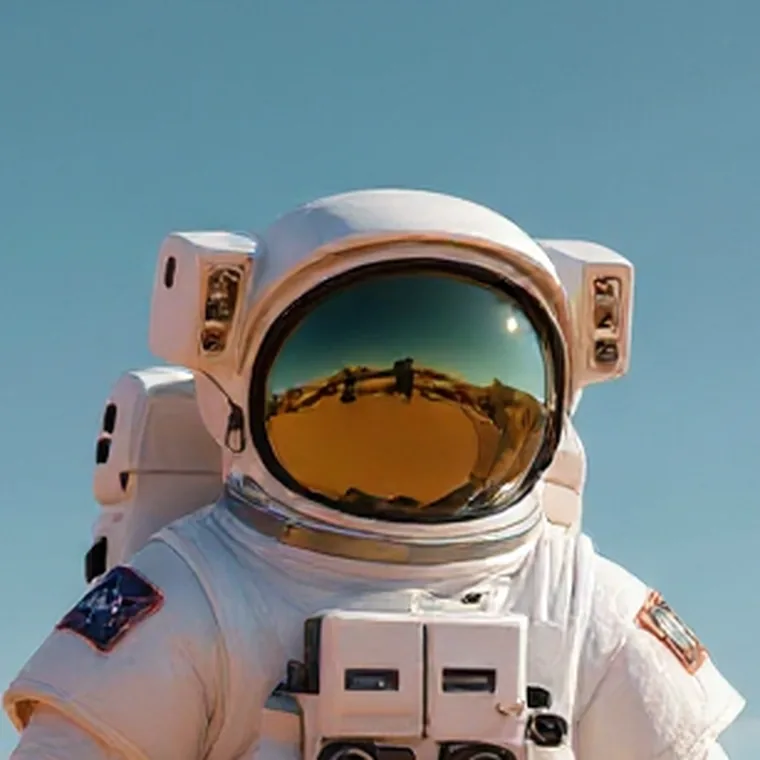
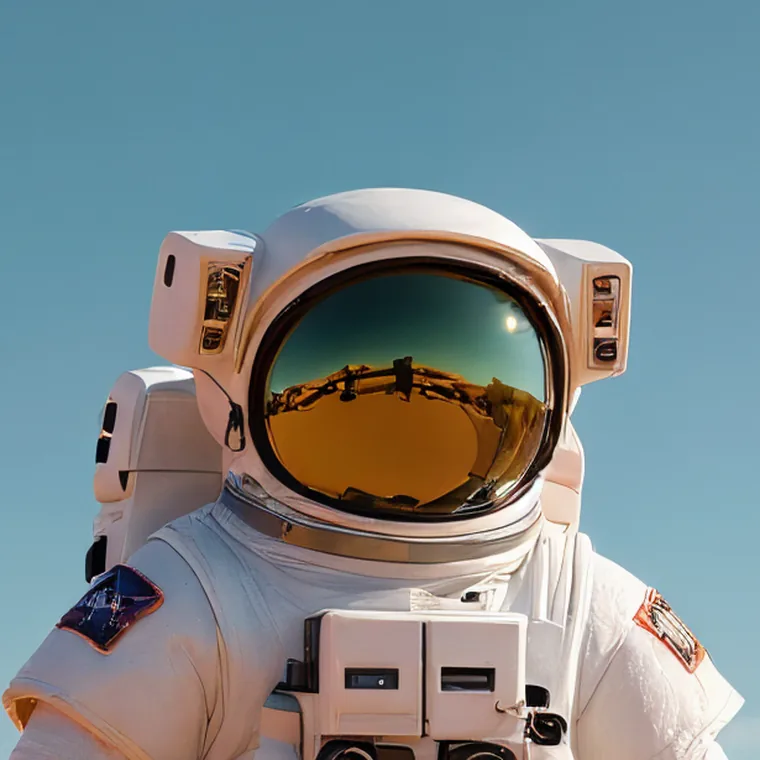
Un recorte a tamaño real del casco. Al ampliar, la IA genera el reflejo del visor y los bordes de los paneles con más definición que en el archivo pequeño.
Editasteic aumenta las dimensiones de la imagen en píxeles y usa IA para generar bordes y textura durante el proceso, en lugar de limitarse a estirar la imagen.
En imágenes compatibles, el detalle que genera el modelo suaviza los bordes dentados de una foto pequeña o muy comprimida. Cuánto mejora depende de lo que haya en el archivo de origen.
Ajusta el factor de ampliación entre 1× y 4× (2× por defecto). También controlas cuánto se ciñe el resultado al original y cuánto margen tiene para reinterpretarlo.
El resultado se genera en PNG y se descarga cuando termina el procesamiento. Editasteic no añade marca de agua.
Las dos vistas salen de la misma ampliación, mostradas de dos formas para juzgar la diferencia con facilidad.
La foto completa a mayor resolución de lado a lado, no solo la zona a la que harías zoom.
El visor y los paneles del casco al 100 %, donde mejor se aprecia la textura generada.
Abre la herramienta e inicia sesión, y añade un JPG o un PNG desde tu dispositivo.
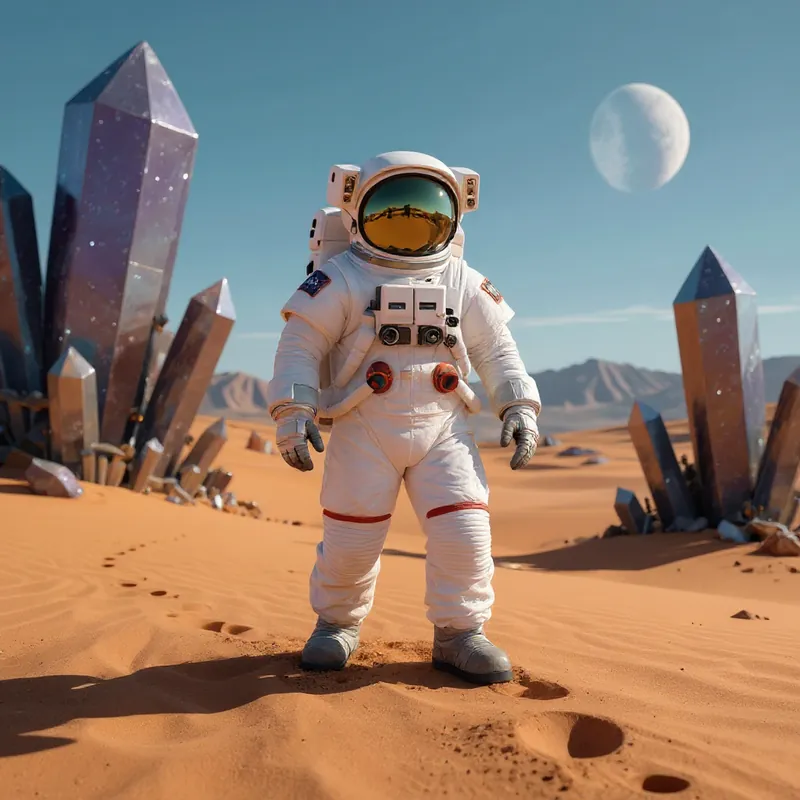
Editasteic aumenta la resolución de la imagen y genera bordes y textura en todo el encuadre. Elige el factor de ampliación antes de procesar.
Revisa el resultado a tamaño completo y descarga la imagen en PNG.
Una grabación breve de la herramienta funcionando dentro de Editasteic, desde la imagen pequeña original hasta la versión ampliada.
Imágenes pequeñas o pixeladas · Imágenes para impresión · Contenido para redes sociales
El uso más natural: una miniatura, una descarga muy comprimida o una exportación pequeña que necesitas a mayor tamaño.
Aumenta la resolución de una imagen pequeña antes de usarla en una impresión de mayor tamaño.
Lleva una imagen pequeña al tamaño que espera un feed, una miniatura o una portada.
Abre la herramienta de Editasteic en el navegador, inicia sesión y sube tu imagen. La IA aumenta la resolución y genera bordes y textura, y cuando termina descargas el resultado en PNG.
No. La versión ampliada tiene más píxeles, pero el detalle añadido no proviene del archivo original: lo genera el modelo interpretando la imagen que subes. Es una reconstrucción verosímil, no una lectura de información que estuviera oculta en la foto.
Puede reducir la apariencia pixelada de una imagen pequeña o muy comprimida. El modelo genera detalle nuevo para suavizar los bordes dentados, así que el resultado varía según lo que contenga el archivo: no siempre convierte una imagen pixelada en una imagen nítida.
El factor multiplica el ancho y el alto: a 2× la imagen tiene el doble de lado y a 4×, el cuádruple. Por encima de 2× el proceso hace varias pasadas internas. 2× es el valor por defecto; un factor mayor no siempre da un resultado mejor.
Sí. Como el detalle se genera, el modelo puede reinterpretar texturas, rótulos o rasgos pequeños, sobre todo con factores altos o con la creatividad subida. El control de semejanza sirve para ceñir más el resultado al original.
Siempre en PNG. La herramienta genera el resultado en ese formato; no hay selector de formato de salida.
No. El resultado se descarga sin marca de agua.
Mejorar una imagen cuesta 3 créditos, y el coste no cambia según el factor ni el tamaño. El coste y tu saldo se muestran en la aplicación antes de ejecutar. Las cuentas nuevas empiezan con 50 créditos.
Sí, con límites. Al crear la cuenta recibes 50 créditos y no hace falta tarjeta para usarlos. Cada mejora cuesta 3 créditos, así que puedes probar la herramienta varias veces. Cuando se agotan, se compran packs de pago único; no es un servicio ilimitado y gratuito.
Sí, para aumentar la resolución de una imagen pequeña antes de una impresión de mayor tamaño. El resultado depende del original y no equivale a una foto tomada a esa resolución, así que no fijamos un DPI ni un tamaño máximo garantizado.
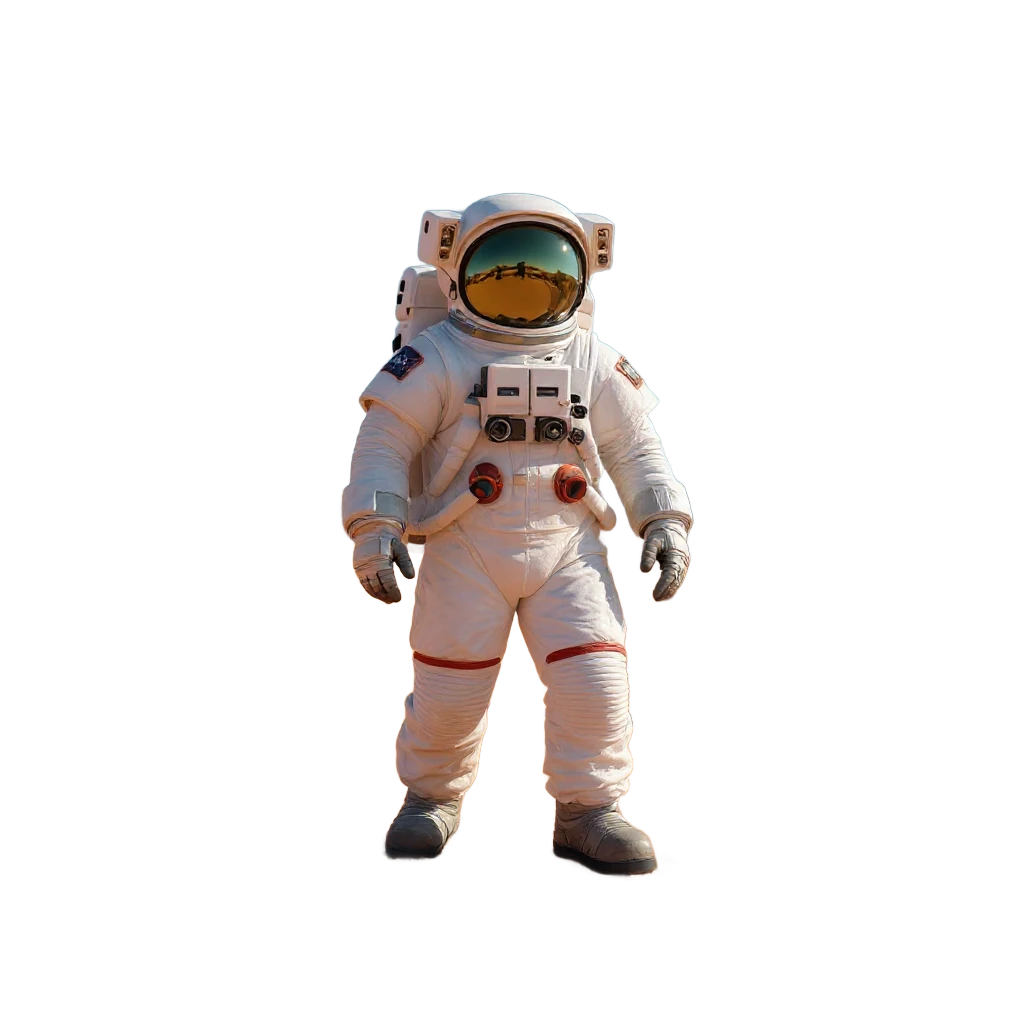
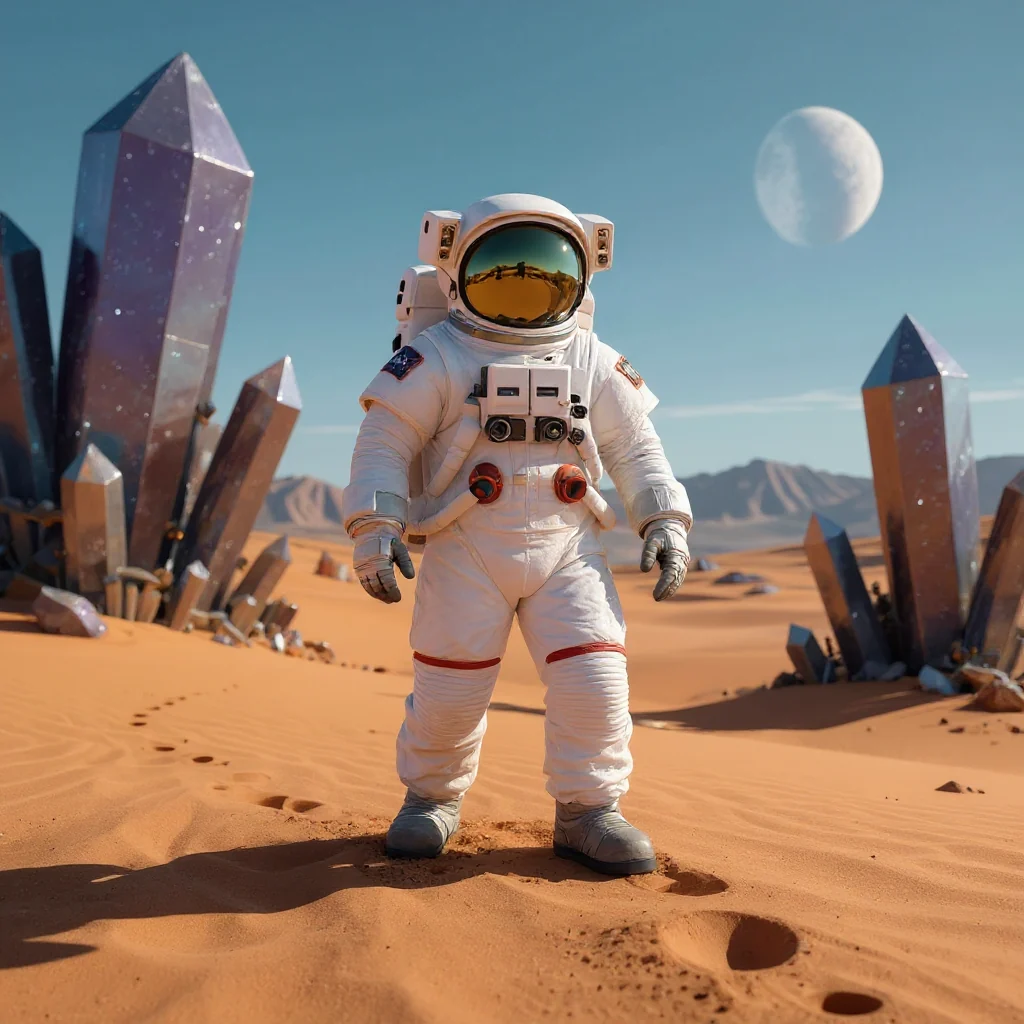
Recorta primero el sujeto y luego amplíalo al tamaño que necesites.
Eliminar un fondo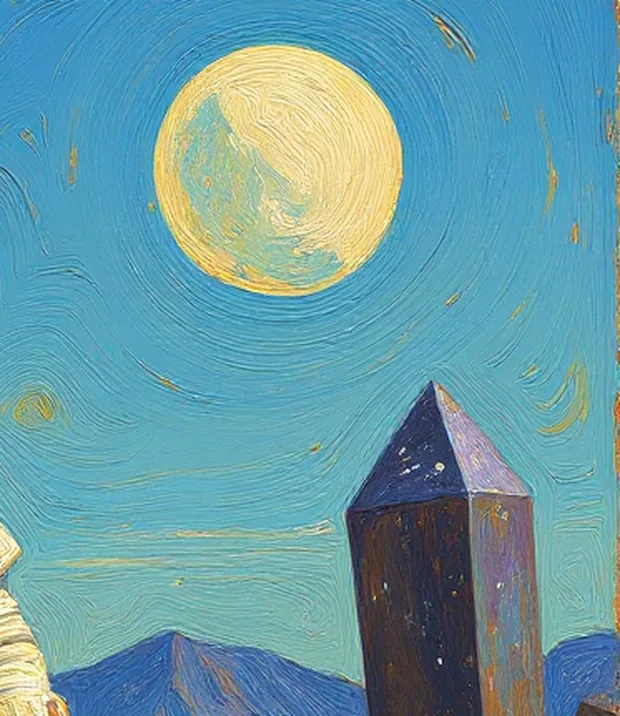
Cambia el estilo visual de la imagen que acabas de ampliar.
Cambiar el estilo
Abre la herramienta, sube una imagen pequeña y descarga una versión de mayor resolución en PNG.
Mejorar una imagen